
 免费下载
免费下载

 2026-01-16 10:17:02

面对堆积如山的PDF文件,想要快速突出重点却不知道怎么给文字加下划线?别担心,不管你是用电脑还是手机,无论是免费工具还是专业软件,给PDF添加下划线其实没那么复杂。掌握几个简单的小技巧,瞬间让你的文档更清晰、更有层次感,再也不用担心重要内容被埋没在字里行间。跟着节奏,一起玩转PDF下划线,让你的阅读和编辑体验升级!
使用米兰电竞appPDF阅读器在PDF文件中添加下划线要怎么操作?
用米兰电竞appPDF阅读器给重点内容加下划线,那叫一个方便!界面简单明了,就算是电脑新手也能秒懂。标注时反应超快,划哪儿标哪儿,不卡顿。下划线颜色、粗细都能随便调,想突出啥重点都能搞定。不管是看论文划考点,还是读合同标条款,用它标完一眼就能找到关键信息,比手写标注清楚多了,还不脏文档。而且标完保存后,换设备打开也不会丢,特靠谱。重要的是还可以在PDF阅读器中将PDF转换成Word、Excel、PPT、图片、CAD等多种文档格式。平常办公学习使用也是足够了。


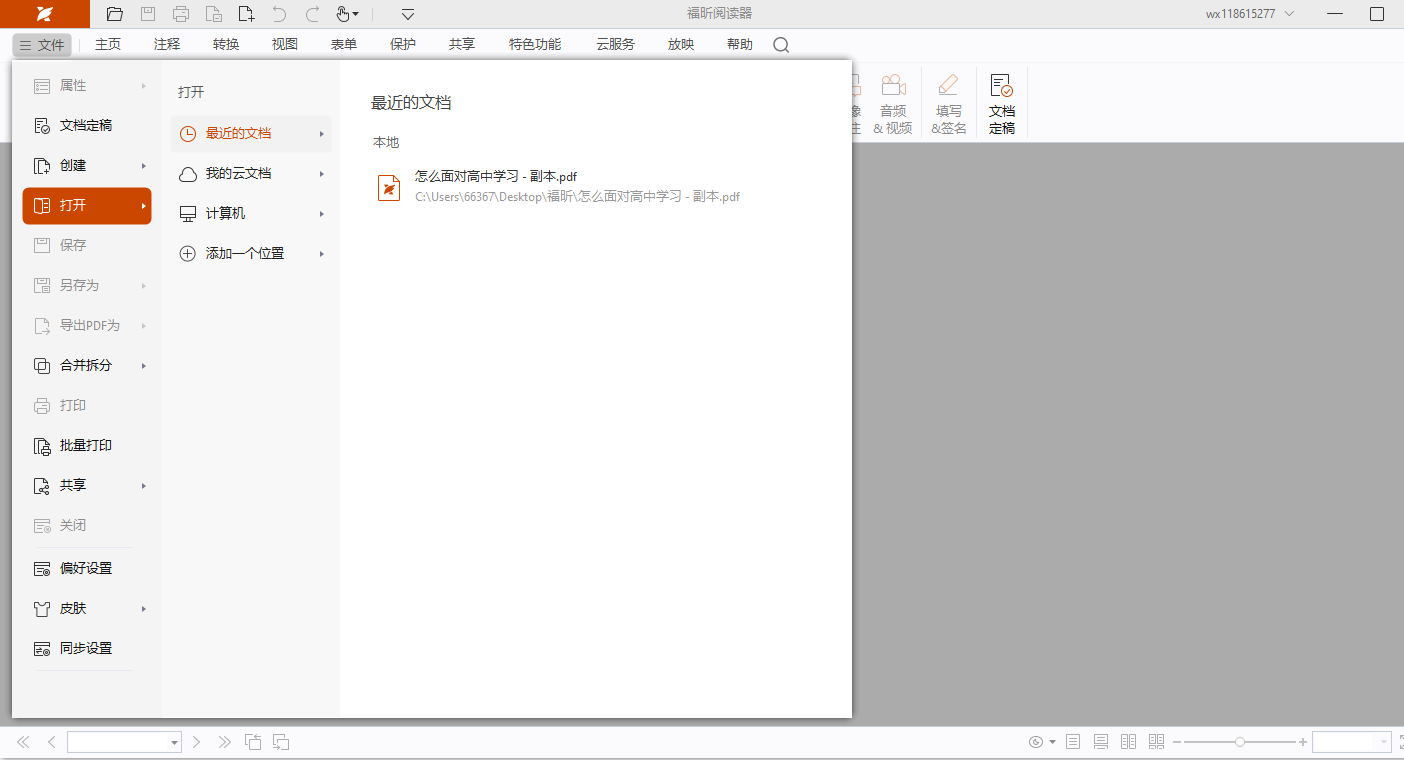
步骤一:打开米兰电竞appPDF阅读器,点左上角“文件”,选“打开”,找到要标重点的PDF文档,点一下就打开了。
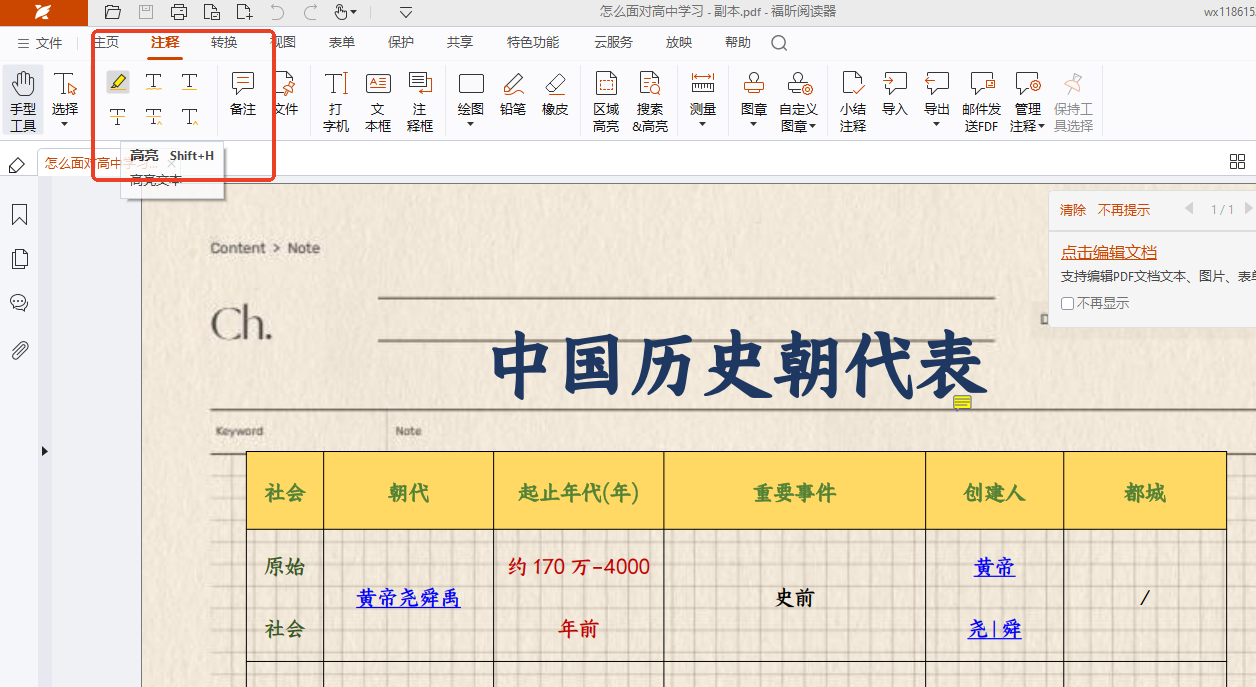
步骤二:在上面菜单栏找“注释”,点开后能看到各种标注工具,找到那个下划线图标(像条直线的那个),点一下选中。
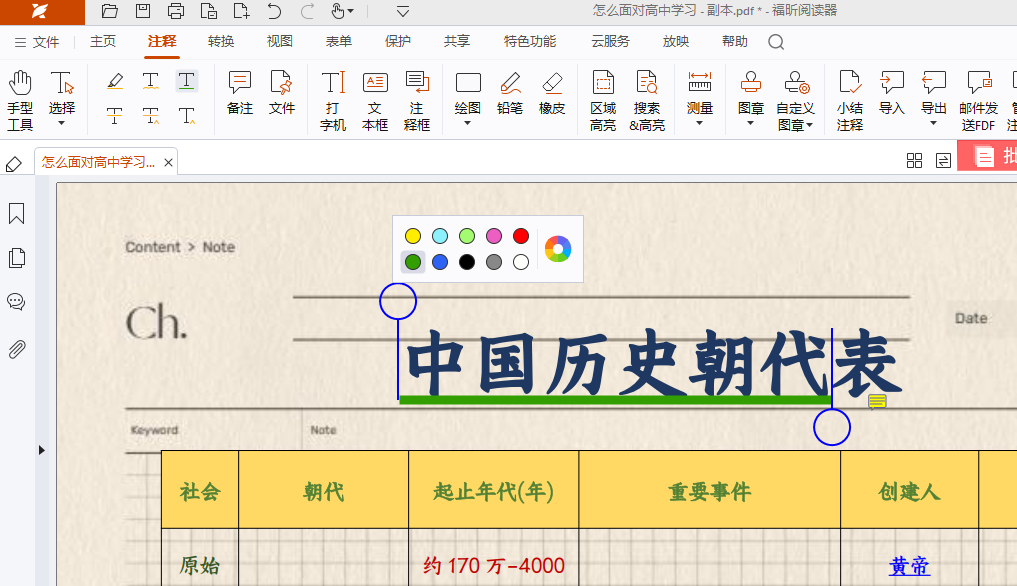
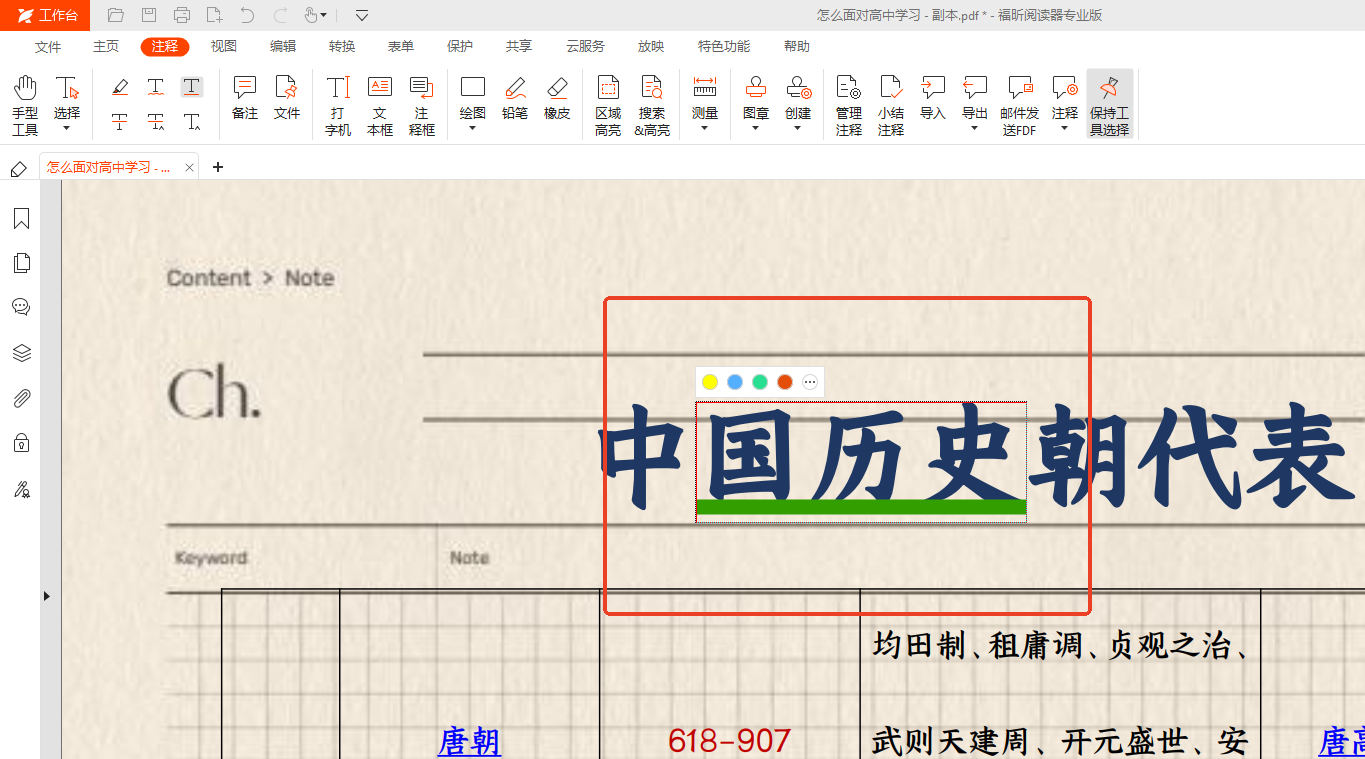
步骤三:鼠标变成小箭头后,按住左键在要标重点的文字上拖一下,松开手,下划线就加上啦。要是想改颜色,点一下标好的下划线,旁边会出颜色板,选个喜欢的就行,最后记得点保存哦。
怎么使用米兰电竞appPDF阅读器专业版在PDF文件中添加下划线?
米兰电竞appPDF专业版用着特别顺手!就拿给PDF文件画重点线来说,这个功能设计得太周到了。不管是能修改的文档还是扫描的图片PDF,都能直接加下划线,不用先转换文件格式,省了好多麻烦事。标记的颜色选择也很多样,红色、蓝色、绿色随便选,重要数据用红色标,需要确认的内容用蓝色标,分得清清楚楚。操作特别简单,新手也能马上学会,标记完保存后发给别人,用别的阅读软件打开标记也不会消失,一起工作分享文件特别方便。除了下划线,还能用荧光笔标记、添加备注这些功能使用起来都超方便!

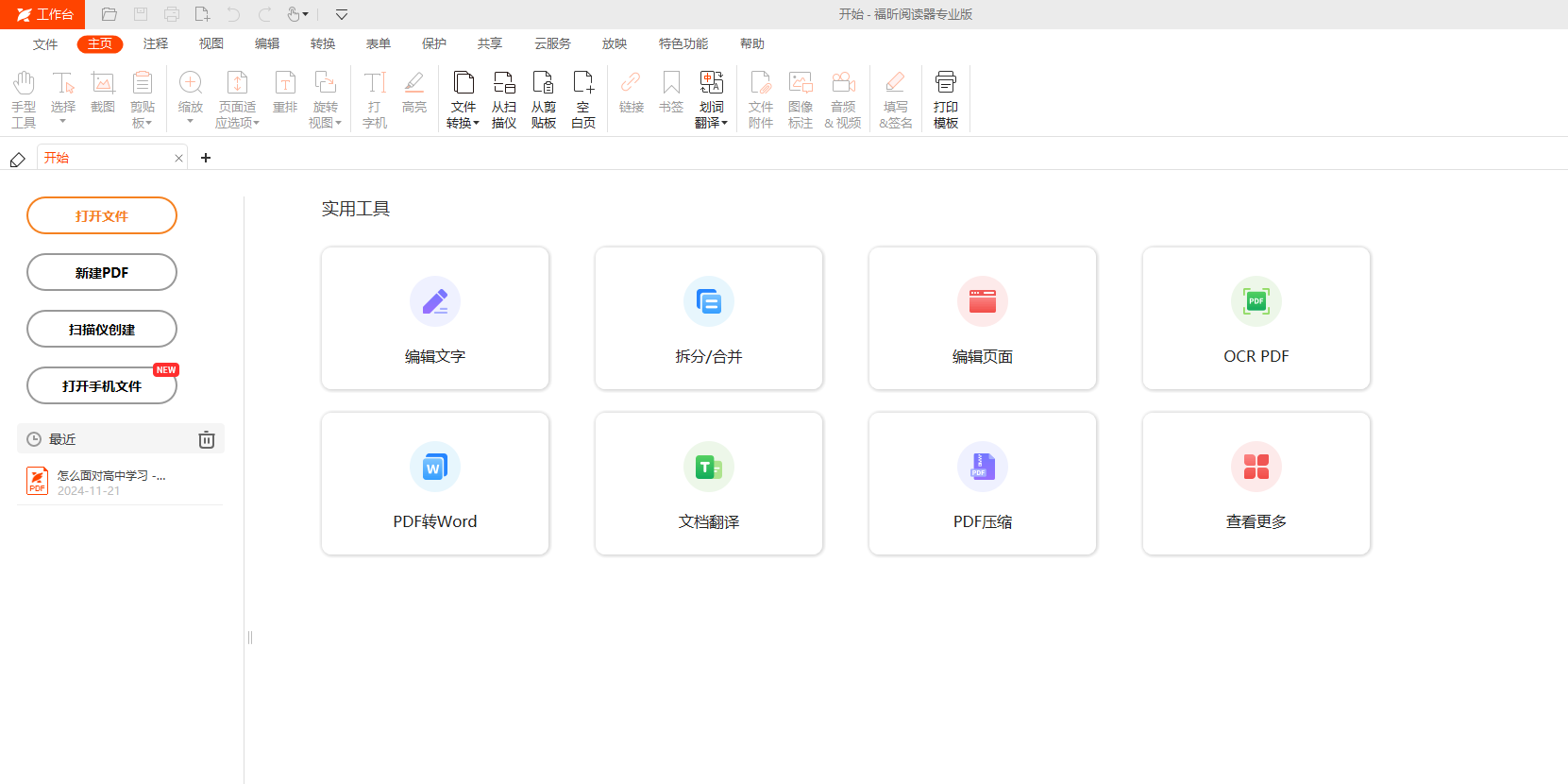
步骤一:打开软件和PDF文件。先双击打开米兰电竞appPDF阅读器专业版,点击左上角“文件”,选“打开”,找到要标重点的PDF,选中后点“确定”导入进来就行。
步骤二:找到下划线工具。在顶部菜单栏点“注释”,弹出的工具栏里直接找“下划线”图标,点一下就能激活工具,有的版本还能在这选好标注颜色。
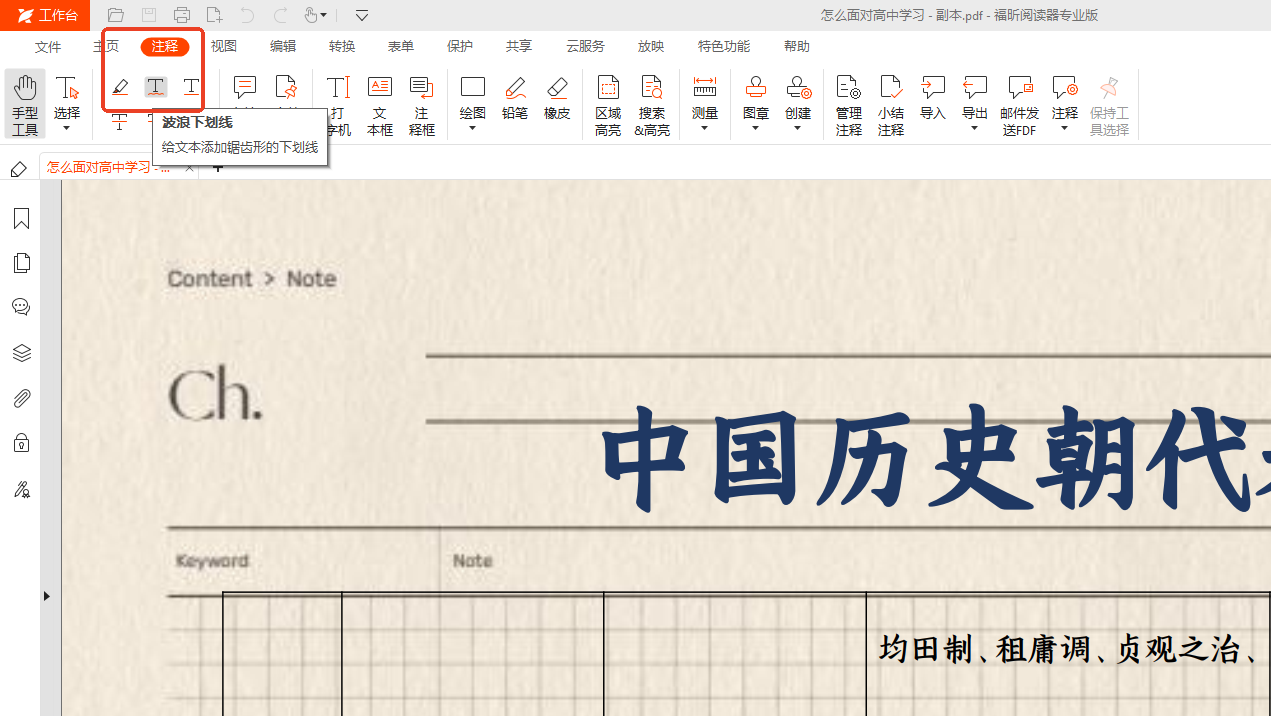
步骤三:标重点并保存。鼠标变成光标后,按住左键拖选要标重点的文字,松开手下划线就加上了。想调样式的话,右键点标注选”属性”,能改颜色、不透明度,全部标完点保存按钮就搞定啦!
怎么用米兰电竞appPDF编辑器在PDF文件中添加下划线?
不知道怎么在PDF文件中的重点标记下划线?试试米兰电竞appPDF编辑器的重点下划线功能真的很便捷!不管是看合同、读论文还是整理报告,标记重点都特别顺手。它操作还很简单。最贴心的是能自定义样式,颜色、粗细随便调,比如红色标核心结论、蓝色标关键数据,分类标记超清晰,回头找重点一眼就能定位。而且标记完完全不破坏原文排版,发给同事或老师,人家也能清晰看到重点,协作超省事。加上软件本身运行流畅,标记再多也不卡顿,搭配能随时修改、删除的灵活性,效率直接拉满!除了下划线,它的高亮、删除线等标注功能也很好用,还能加批注方便记笔记。
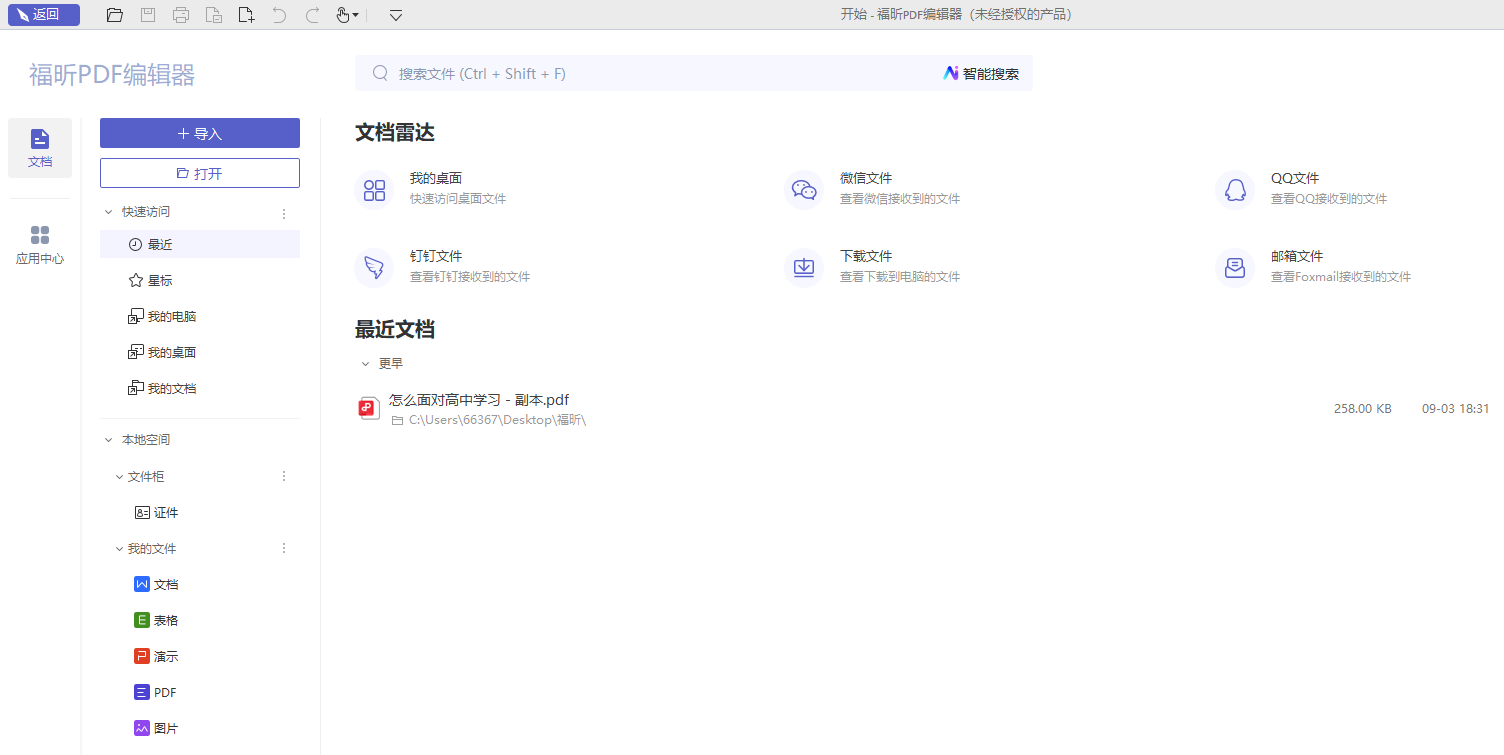
步骤一:打开软件和文档。先去米兰电竞app官网下好编辑器安装好,打开后点左上角“文件”,选“打开”找到要标记的PDF,导入进来就行。
步骤二:找到下划线功能。在页面上方菜单栏点“注释”,然后在弹出的工具栏里直接找到“下划线”图标,点一下选中它。
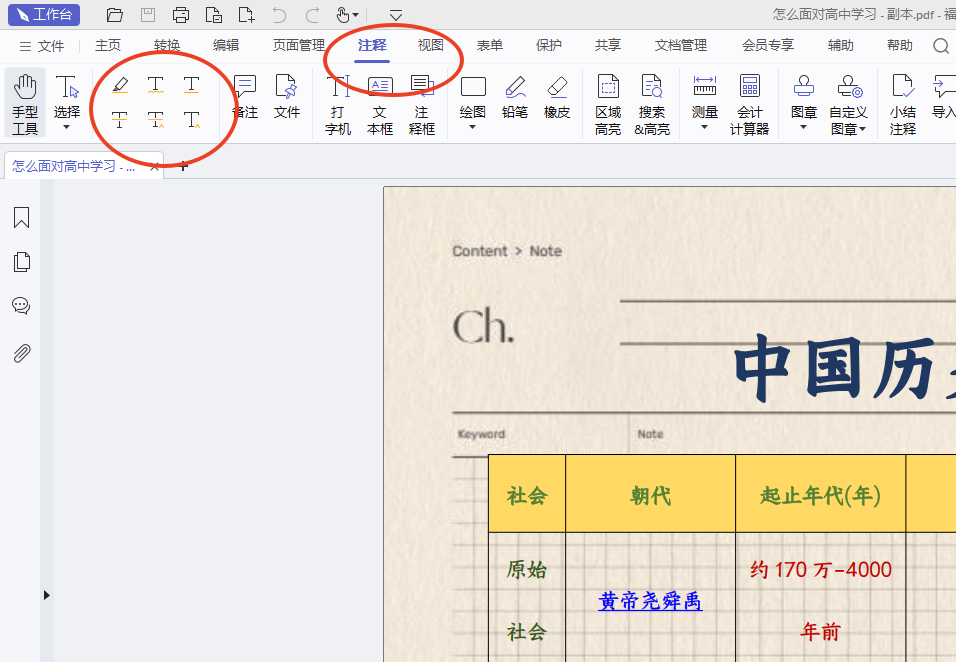
步骤三:标注重点并调整。按住鼠标左键拖选要标记的文本,松开手就自动加上下划线了。想改样式的话,点上方“注释格式”,能调颜色、不透明度这些,全部弄好记得点保存,不然白忙活啦!
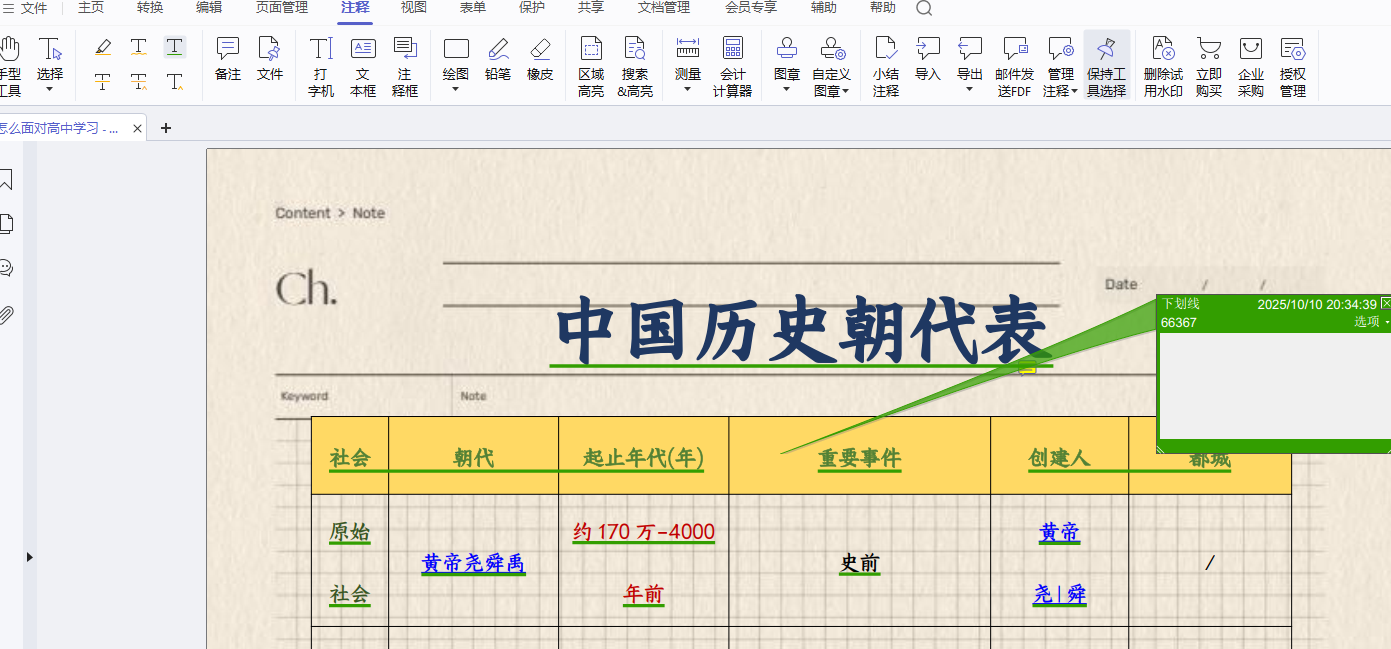
米兰电竞appPDF阅读器是一款功能全面且操作简便的PDF工具,支持多种文档编辑功能,包括文本下划线。用户只需打开需要编辑的PDF文件,切换到注释或编辑模式,选择下划线工具,然后在目标文字下方拖动即可实现下划线效果。这一过程无需复杂步骤,适合快速标记和重点突出,提升阅读和审阅效率。此外,此工具兼容多平台,界面直观,方便用户灵活调整下划线颜色和样式,满足不同场景需求。整体来说,它为日常处理PDF提供了实用且高效的解决方案。
